
- Schritt-für-Schritt Tutorials
- 50 views
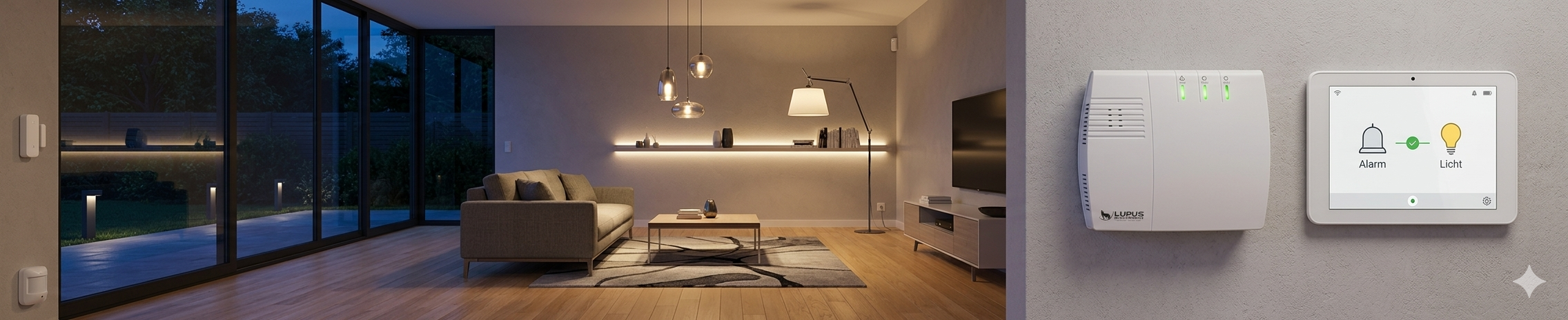
Mit den LUPUS XT Zentralen können kompatible smarte Leuchtmittel wie Philips Hue, Osram Smart+, IKEA Tradfri oder ähnliche ZigBee-Leuchten direkt in das Smarthome-System integriert und automatisiert werden.
Die folgende Anleitung erklärt Ihnen Schritt für Schritt die Vorgehensweise.
Smarte Leuchtmittel vorbereiten
Trennen Sie die Verbindung des smarten Leuchtmittels von dessen bisherigem Gateway bzw. Steuerelement gemäß Anleitung des Herstellers.
Dies betrifft beispielsweise:
- Philips Hue Bridge
- IKEA Gateway
- Alexa ZigBee-Hub
- Google Home
- andere ZigBee-Systeme
Anschliessend setzen Sie das Leuchtmittel gegebenenfalls auf Werkseinstellungen zurück.
Leuchtmittel an der LUPUS XT anmelden
Lernen Sie das Leuchtmittel gemäss Handbuch an das LUPUS Smarthome-System an.
Öffnen Sie hierzu:
Sensoren → Hinzufügen → Sensoren hinzufügenKlicken Sie auf:
STARTSchalten Sie nun das smarte Leuchtmittel ein.
Das Gerät wird automatisch erkannt und kann übernommen werden.
Vergeben Sie anschliessend einen passenden Namen, beispielsweise:
- Wohnzimmer Licht
- Küche LED
- Flur Hue
- Terrasse RGB
Leuchtmittel steuern
Nach erfolgreicher Anmeldung können die Leuchtmittel direkt über das LUPUS Smarthome-System gesteuert werden.
Öffnen Sie hierzu:
Smarthome → FunkschalterDort können Sie:
- Leuchtmittel ein- und ausschalten
- Helligkeit einstellen
- Farbwerte ändern
- RGB-Farben definieren
- Dimmerfunktionen nutzen
Automation für smarte Leuchtmittel erstellen
Die LUPUS XT ermöglicht es, Leuchtmittel zeitgesteuert oder ereignisbasiert automatisch zu steuern.
Beispiel – Licht automatisch einschalten
Öffnen Sie das Automationsmenü:
Smarthome → Automation → RegelnErstellen Sie anschliessend eine neue Regel.
Bedingung
ZeitplanZeitplan
Jeden Tag → 20:15 UhrAktion
Lampe einstellenDanach wählen Sie:
Leuchtmittel XYund definieren:
- Einschalten
- Niveau / Helligkeit
- Dauer
- Farbwert EIN
- gewünschte Farbe
Weitere Leuchtmittel hinzufügen
Mittels:
Aktion hinzufügenkönnen Sie bis zu 9 weitere Leuchtmittel ergänzen und gleichzeitig schalten.
Dadurch lassen sich beispielsweise:
- ganze Räume
- Lichtgruppen
- RGB-Szenen
- Anwesenheitssimulationen
einfach umsetzen.
Profil aktivieren
Fügen Sie die erstellte Regel einem aktiven Profil hinzu.
Öffnen Sie hierzu:
Smarthome → Automation → ProfileAktivieren Sie dort das gewünschte Profil.
Ergebnis der Automation
Die Regel bewirkt, dass jeden Tag um 20:15 Uhr ein bestimmtes smartes Leuchtmittel:
- automatisch eingeschaltet wird
- mit definierter Helligkeit startet
- einen bestimmten Farbwert verwendet
- optional nach definierter Dauer wieder deaktiviert wird
Gegenregel – Licht automatisch ausschalten
Falls gewünscht, kann zusätzlich eine Gegenregel erstellt werden, damit die Leuchtmittel zu einem bestimmten Zeitpunkt wieder ausgeschaltet werden.
Öffnen Sie hierzu erneut:
Smarthome → Automation → Regelnund erstellen Sie eine neue Regel.
Bedingung
ZeitplanZeitplan
Jeden Tag → 22:15 UhrAktion
Lampe einstellenDanach wählen Sie:
Leuchtmittel XYund definieren:
- Ausschalten
- Dauer
- Farbwert AUS
Weitere Leuchtmittel ergänzen
Auch hier können mittels:
Aktion hinzufügenweitere smarte Leuchtmittel gleichzeitig angesprochen werden.
Profil aktivieren
Fügen Sie auch diese Regel einem aktiven Profil hinzu:
Smarthome → Automation → ProfileErgebnis der Ausschaltregel
Die Regel bewirkt, dass jeden Tag um 22:15 Uhr die gewünschten smarten Leuchtmittel automatisch ausgeschaltet werden.
Typische Einsatzmöglichkeiten
Mit smarten Leuchtmitteln und der LUPUS XT lassen sich zahlreiche Automationen realisieren:
- automatische Abendbeleuchtung
- Anwesenheitssimulation
- Alarmbeleuchtung
- Nachtbeleuchtung
- RGB-Lichtszenen
- Flurlicht bei Bewegung
- Lichtsteuerung bei Scharf-/Unscharfschaltung
- automatische Gartenbeleuchtung
Hinweis
Je nach Hersteller und Firmware können Funktionen wie:
- RGB-Farbsteuerung
- Dimmen
- Farbtemperatur
- Szenensteuerung
unterschiedlich unterstützt werden.