Beschreibung des Menüs
Ziel:
Aufrufen des Menüs durch Drücken der Taste auf der PTZ-Steuerungsoberfläche oder Aufrufen der Voreinstellung #95
Schritte
1. Verbinden Sie die Kamera mit dem TVI-DVR und dem Monitor, wie in der Abbildung unten dargestellt.
2. Schalten Sie die analoge Kamera, den TVI-DVR und den Monitor ein, um das Bild auf dem Monitor zu sehen.
3.
Klicken Sie auf PTZ-Steuerung, um die PTZ-Steuerungsschnittstelle aufzurufen. 4. Rufen Sie das Kameramenü auf, indem Sie auf klicken oder die Voreinstellung #95 aufrufen.
5. Klicken Sie auf den Richtungspfeil, um die Kamera zu steuern
1). Drücken Sie die Richtungstaste nach oben/unten, um das Element auszuwählen.
2). Klicken Sie auf Iris +, um die Auswahl zu bestätigen
3). Drücken Sie die linke/rechte Richtungstaste, um den Wert des ausgewählten Elements einzustellen.
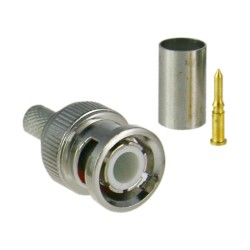
Anschluss für High Definition SAFIRE - BNC zum Crimpen - Kompatibel mit RG59 HD - 25 mm (L) - 10 mm (B) - 5 g

BNC Konverter zu HDMI - 1 eingan BNC - 1 HDMI-Ausgang 1080p - 1 BNC-Ausgang (Schleife mit BNC-Eingang) - Ausgabeauflösung 1080p

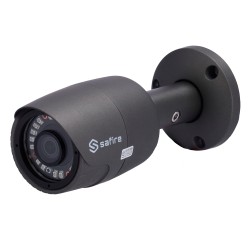
Bullet Kamera ECO Bereich - Ausgang 4 in 1 / Auflösung (2880x1620) - Hohe Leistung 3K (5Mpx 16:9) - Varifokale Objektiv 2.7~13.5